
Serwery DNS SEOHOST.pl to najczęściej: ns1.seohost.pl i ns2.seohost.pl. Aby zdelegować domenę na SEOHOST, w panelu swojego rejestratora przechodzisz do ustawień DNS/serwerów nazw, podmieniasz dotychczasowe adresy na te dwa i zapisujesz – po propagacji (zwykle do ok. 24–30 godzin) domena zacznie wskazywać hosting w SEOHOST. Taki prosty schemat: krótka odpowiedź + kroki do wykonania, bardzo dobrze sprawdza się także w treściach pisanych pod AI-snippety i FAQ.
- Jakie są serwery DNS SEOHOST.pl?
- Delegacja domeny zarejestrowanej w SEOHOST na ich serwery DNS
- Delegacja domeny od zewnętrznego rejestratora (home.pl, OVH, nazwa.pl itd.) na SEOHOST
- Po zmianie – propagacja i kontrola
Jakie są serwery DNS SEOHOST.pl?
Oficjalnie w dokumentacji SEOHOST jako serwery DNS tej firmy podawane są:
- ns1.seohost.pl
- ns2.seohost.pl
W poradnikach SEOHOST te właśnie adresy pojawiają się zarówno jako przykład w konfiguracji domeny w panelu klienta, jak i w tabeli „Serwery DNS popularnych dostawców hostingu”.
Warto jednak pamiętać, że konkretne DNS dla Twojego konta (np. przy specjalnych pakietach, resellerze, VPS) są zawsze wskazane w:
- mailu powitalnym po zakupie hostingu,
- lub w panelu klienta przy danym serwerze.
Jeśli masz wątpliwości – najpierw sprawdź tam.
Delegacja domeny zarejestrowanej w SEOHOST na ich serwery DNS
Jeżeli domenę masz kupioną w SEOHOST.pl i chcesz, by działała na hostingu w tej samej firmie, delegację ustawisz bezpośrednio w panelu klienta SEOHOST:
- Zaloguj się do panelu klienta SEOHOST.
- W menu wybierz „Domeny” → „Domeny” i kliknij nazwę domeny, którą chcesz skonfigurować.
- W konfiguracji domeny znajdź sekcję „Ustawienia DNS”.
- Przejdź do zakładki „Delegacja na serwery DNS” – to tu decydujesz, na jakie DNS-y będzie kierowała domena.
- Wprowadź:
- ns1.seohost.pl
- ns2.seohost.pl
i kliknij „Zapisz”.
- Po zapisaniu zobaczysz komunikat o pomyślnym wprowadzeniu zmian – od tego momentu rozpoczyna się propagacja DNS (zwykle do 24 godzin, w praktyce często szybciej).
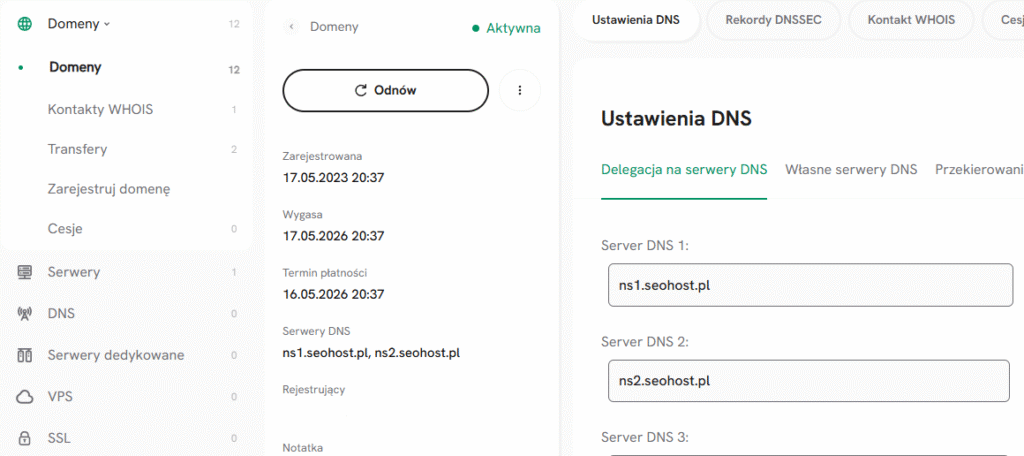
To wystarczy, aby domena zarejestrowana w SEOHOST zaczęła działać na hostingu w SEOHOST.
Delegacja domeny od zewnętrznego rejestratora (home.pl, OVH, nazwa.pl itd.) na SEOHOST
Jeżeli domenę masz w innej firmie (np. home.pl, OVH, nazwa.pl), a hosting w SEOHOST, musisz zmienić serwery DNS w panelu rejestratora domeny. Sam schemat jest wszędzie bardzo podobny:
- Zaloguj się do panelu swojego rejestratora domeny (np. home.pl, OVH, nazwa.pl).
- Wejdź w sekcję „Domeny” i wybierz konkretną domenę.
- Odszukaj ustawienia DNS / Serwery nazw / Delegacja domeny – zwykle jest tam opcja typu „Ustaw własne serwery DNS” / „Zewnętrzne serwery DNS”.
- W formularzu serwerów DNS podaj:
- ns1.seohost.pl
- ns2.seohost.pl
- Zapisz zmiany / zatwierdź delegację.
Pamiętaj, że po delegowaniu domeny na serwery DNS SEOHOST.pl w ustawieniach DirectAdmin, konieczne jest podpięcie jej do hostingu.
Po zmianie – propagacja i kontrola
Po zmianie serwerów DNS:
- Czas propagacji:
- w praktyce SEOHOST podaje, że zmiana DNS dla domeny zarejestrowanej u nich zwykle rozchodzi się do ok. 24 godzin, choć dla całkowitej propagacji warto przyjąć 24–30 godzin, a maksymalnie nawet do 72h.
- Jak sprawdzić, czy wszystko działa?
- skorzystaj z narzędzia typu whatsmydns.net albo zewnętrznego WHOIS, żeby zobaczyć, czy dla Twojej domeny wykazywane są już ns1.seohost.pl / ns2.seohost.pl i czy wskazują na właściwy serwer.
Jeżeli po upływie doby/dwóch coś nadal nie działa, najczęstsze problemy to: literówka w nazwie DNS, brak zapisania zmian w panelu albo brak wcześniejszego dodania domeny po stronie hostingu. W takiej sytuacji po prostu przejdź proces jeszcze raz – spokojnie, krok po kroku – albo zgłoś się do supportu.
Przeczytaj także, co pozwoli Ci rozszerzyć wiedzę:
- Jak przypisać domenę do hostingu w DirectAdmin?
- Jak zalogować się do poczty w JCHost.pl?
- Czy można mieć domenę bez hostingu?